QRコードを一括作成
PC名一覧から、PCごとのQR画像をまとめて作成できます。
実習室・教室のPC管理に
QRコードを読み取るだけで、Windows PCのコンピュータ名を変更できます。読み取り後の修正にも対応した、管理作業向けのシンプルなツールです。
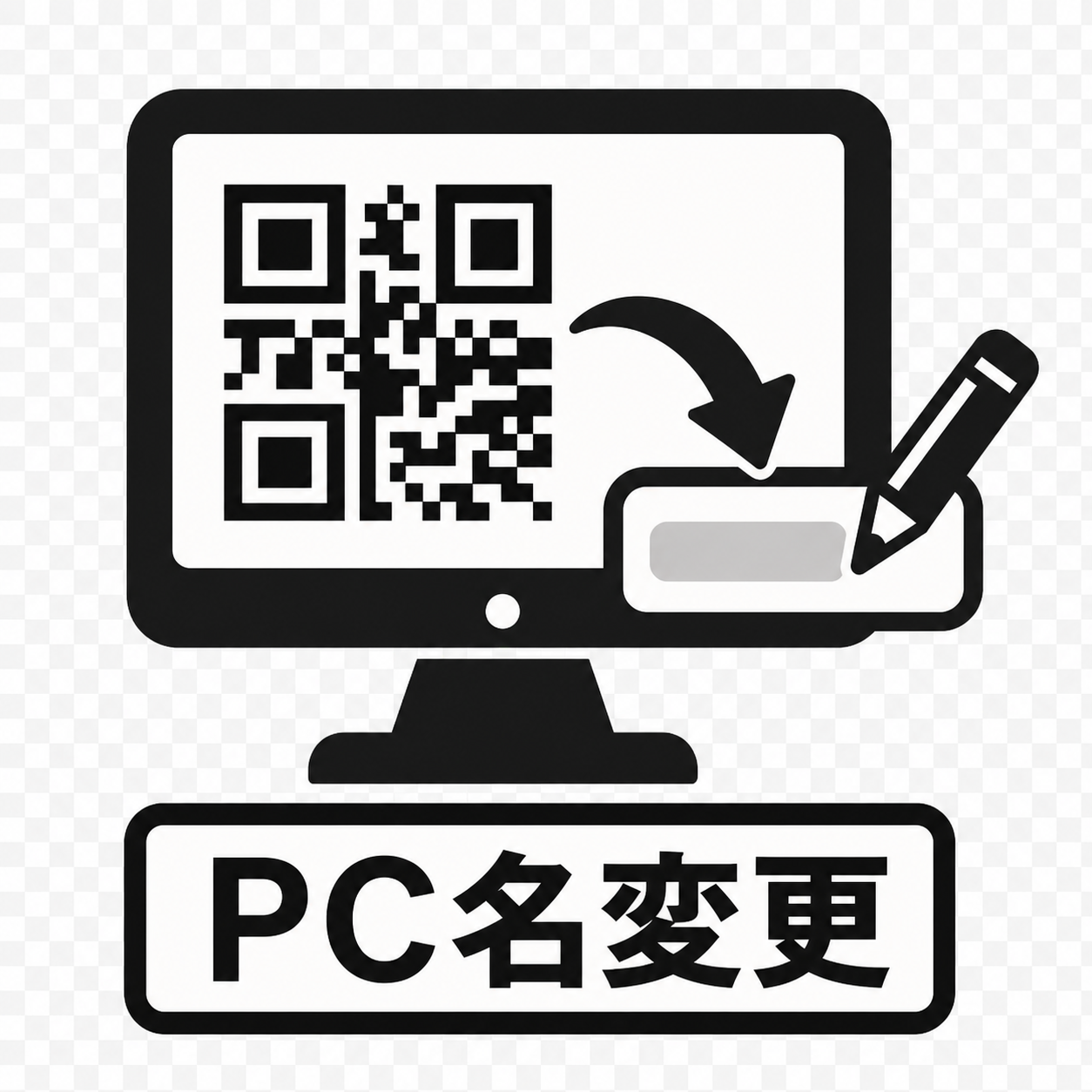
できること
PC名一覧から、PCごとのQR画像をまとめて作成できます。
QRコードをうまく読み取れない場合や、読み取ったPC名を修正したい場合は、手入力に切り替えられます。
変更前と変更後のPC名を、日時付きのログファイルに記録します。
事前準備
ZIPに含まれる qr-batch-generator.exe を実行し、作成された input.txt にPC名を1行ずつ入力して、もう一度実行します。
指定フォルダに、PCごとのQR画像が連番で作成されます。
作成したQR画像をGoogle Driveの作業用フォルダにアップロードします。
PC名変更作業では、スマホでQR画像を1枚ずつ表示し、対象PCのカメラに画面をかざして読み取ります。
PCごとの作業
GitHub ReleasesからZIPをダウンロードし、任意の場所へ展開します。PC名変更、起動用BAT、QR一括生成の3ファイルが入っています。
展開したフォルダのBATファイルを起動し、UAC画面で「はい」を押します。
スマホで作業対象のQR画像を1枚表示します。
表示したQR画像を対象PCのカメラに読み取らせます。うまく読めない場合は手入力に切り替えられます。
現在のPC名と新しいPC名を確認して、変更を実行します。
変更後、Google Driveで次の画像を表示して、同じ作業をPCごとに繰り返します。
変更を完全に反映するため、作業後にPCを再起動します。